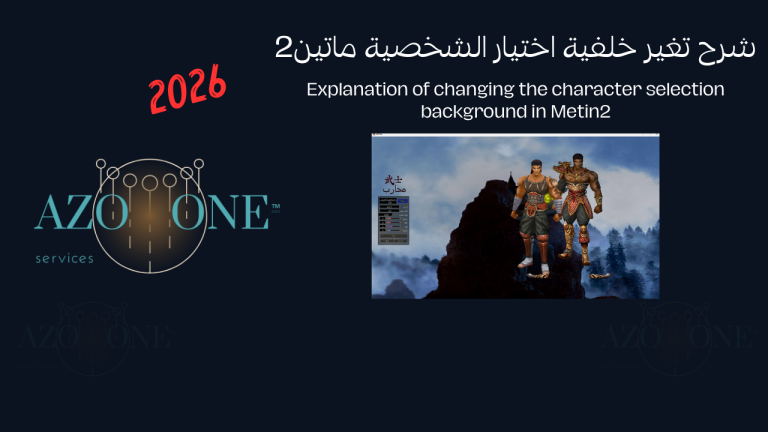

شرح تغير خلفية اختيار الشخصية ماتين2 شروحات برمجة ماتين2
مرحبًا بكم في شرح جديد من AZO ONE هنا، حيث نجمع بين البساطة والاحترافية لنقدم لكم كل ما تحتاجونه. سواء كنت تطمح لإنشاء موقع مميز، تطوير متجر إلكتروني ناجح، أو حتى برمجة سيرفر لعبة ماتين2، أو إضاتات متصفحات أو برامج عامة، فأنت في المكان الصحيح. جهز قهوتك، واستعد لتتعلم أو لقراءة خطوة بخطوة بطريقة سريعة ومفهومة. لنبدأ.
المقدمة
شرح تغير خلفية اختيار الشخصية ماتين2 شروحات برمجة ماتين2
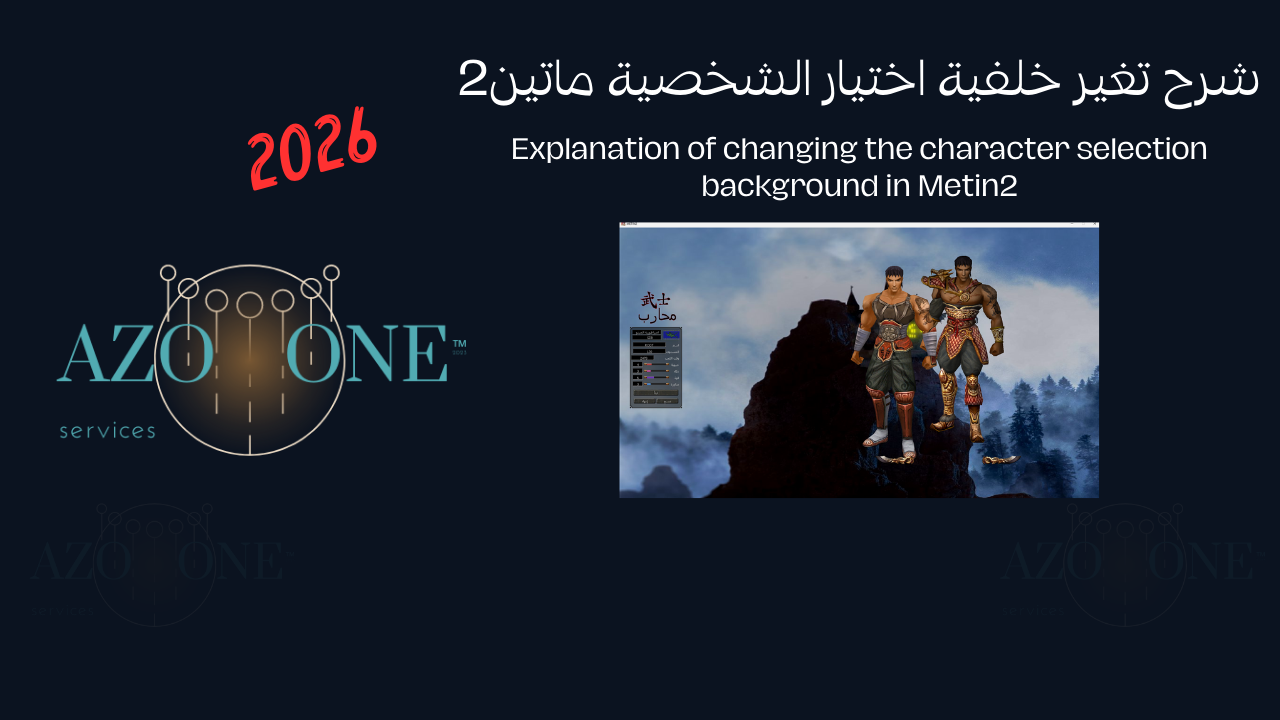
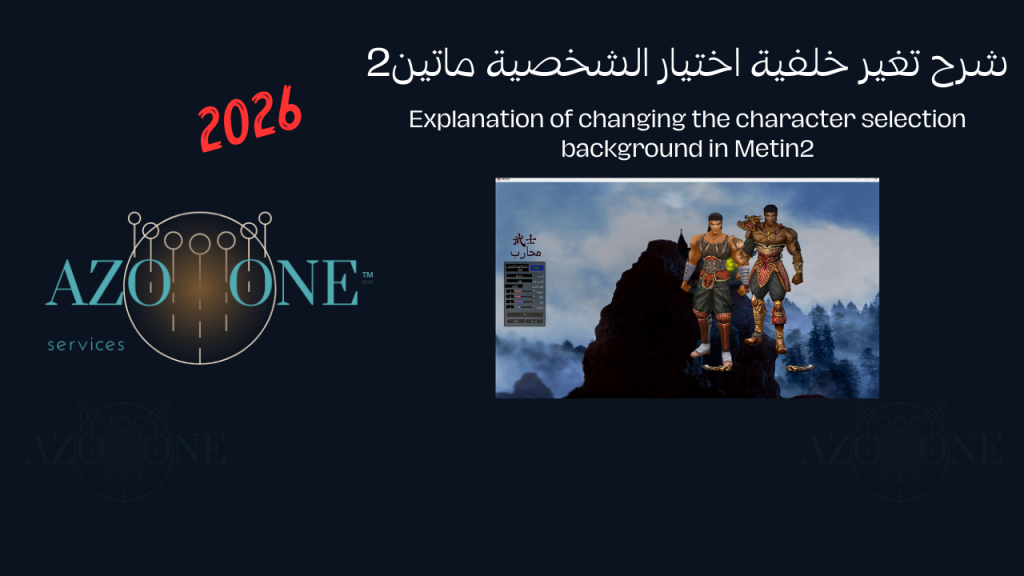
إذا ودك تعطي سيرفرك لمسة فخمة بعد شاشة الدخول على طول، فأقوى حركة تسويها هي تغيير خلفية “اختيار الشخصية” لأن اللاعب يقعد عندها شوي ويشوف شغلك صح اليوم راح نتكلم عن شرح تغير خلفية اختيار الشخصية ماتين2 شروحات برمجة ماتين2.
اليوم بشرحها لك بشكل مرتب وسهل وبنفس أسلوب مقالك، وبنعتمد على ملفات الواجهة داخل الباك (غالبًا etc/ymir work/ui) ومعاها ملفات السكربت الخاصة بمرحلة اختيار الشخصية.
وش تحتاج قبل لا تبدأ؟
نسخة احتياطية من ملفات عميل/سيرفرك ماتين2 (عشان لو صار خطأ ترجع بسرعة).
أداة فك/تركيب ملفات الباك (زي باكات
ETCأو غيرها حسب تجميعتك).صورة الخلفية (يفضل جودة عالية ومقاس 1920×1080).
الخطوة 1: حط الصورة داخل ETC بمسارك
معلومة بعض مسارات تكون من لوكال ui هناك تضع الصورة
بما إن كثير من عناصر الواجهة تنقرأ من مسارات ymir work داخل الباك، خلّ خلفية اختيار الشخصية عندك هنا (نفس أسلوب اللوجن): /etc/ymir work/ui.
اتبع التالي:
فك ملفات
ETC(اللي تكون داخلpackغالبًا).ادخل للمجلد:
etc/ymir work/ui/وحط صورتك هناك.(مهم) خل اسم الصورة وامتدادها واضحين وبالإنجليزي عشان تتجنب مشاكل القراءة.
الخطوة 2: اعرف سكربت اختيار الشخصية الصح
شاشة اختيار الشخصية غالبًا يتم تحميلها عبر سكربت واجهة مخصص، وأشهر شي يكون اسم/ملف قريب من: introselect.py أو ملف UI Script اسمه selectcharacterwindow.py.
من مثال كود واجهة الاختيار، واضح أنه يحمل سكربت باسم selectcharacterwindow.py عن طريق __LoadBoardDialog(...)—وهذا هو الملف اللي عادة يكون فيه تعريف عناصر الواجهة ومنها الخلفية.
الخطوة 3: عدّل مسار الخلفية داخل واجهة الاختيار
سو التالي (نفس منطق loginwindow.py بس لواجهة الاختيار):
افتح ملف واجهة اختيار الشخصية (
selectcharacterwindow.pyأو الملف اللي عندك فعليًا).ابحث عن عنصر الخلفية (أي سطر فيه
imageلخلفية أو لوحة كبيرة).خل المسار يشير لصورتك الجديدة داخل
ymir workمثل:d:/ymir work/ui/اسم_الصورة.ext
معلومة مهمة: ظهور d:/ymir work/... داخل ملفات ماتين2 غالبًا يكون مسار افتراضي داخل نظام الباك، مو شرط يكون عندك قرص D فعلي.
أسهل خيار: “استبدال بدون تعديل”
إذا تبيها أسرع حركة وبدون تعديل أكواد:
شوف اسم ملف الخلفية القديم اللي واجهة اختيار الشخصية تستدعيه.
سمّ صورتك الجديدة بنفس الاسم وحطها بنفس المسار داخل
etc/ymir work/ui/.
كذا غالبًا ما تحتاج تغيّر ولا حرف، لأنك بس استبدلت الملف الأصلي.
مشاكل شائعة وحلولها
رسالة “Failed to load image”: معناها غالبًا المسار غلط أو الصورة مو موجودة داخل الباك بالمكان الصحيح (أو ملف
ETCما تركّب من جديد).الخلفية ما تغيرت: تأكد إنك تعدّل ملف الاختيار الصحيح (بعض العملاء عندهم أكثر من واجهة/نسخة اختيار)، وتأكد إنك سويت Pack بعد الإضافة.
الجودة ضعيفة: استخدم صورة بدقة أعلى لأن لو الصورة صغيرة ممكن تبان مبكسلة أو مغبّشة.
شرح تغير خلفية تسجيل دخول ماتين2 شروحات برمجة ماتين2